jueves, 2 de febrero de 2017

Dispositivos de Hardware de Entrada, de Proceso, de Salida y de Entrada y de Salida a la vez


La computadora es una máquina electrónica que recibe y procesa datos para convertirlos en información conveniente y útil que posteriormente se envían a las unidades de salida. Un ordenador está formado, físicamente, por numerosos circuitos integrados y otros muchos componentes de apoyo, extensión y accesorios, que en conjunto pueden ejecutar tareas diversas con suma rapidez y bajo el control de un programa (software). Dos partes esenciales la constituyen, el software, siendo ésta la parte intangible (programas, datos, información, etc.) y el hardware, (hard = duro) que es su composición física (circuitos electrónicos, cables, gabinete, teclado, etcétera). El hardware es de mucha importancia, siendo este la parte donde introducimos, visualizamos o se procesa la información, siendo subdividida de ciertas maneras importantes de conocer.

Dispositivos de Entrada
Son aquellos que sirven para introducir datos a la computadora para su proceso. Los datos se leen de los dispositivos de entrada y se almacenan en la memoria central o interna. Los dispositivos de entrada convierten la información en señales eléctricas que se almacenan en la memoria central.

·         Teclado: Un teclado se compone de una serie de teclas agrupadas en funciones es un periférico de entrada o dispositivo, en parte inspirado en el teclado de las máquinas de escribir, que utiliza una disposición de botones o teclas, para que actúen como palancas mecánicas o interruptores electrónicos que envían información a la computadora.


·         Mouse: Dispositivo que mueve un puntero electrónico sobre una pantalla que facilita la interacción usuario-máquina.


·         Micrófono: Es un transductor electroacústico (dispositivo que transforma la electricidad en sonido, o viceversa). Su función es la de traducir las vibraciones debidas a la presión acústicaejercida sobre su cápsula por las ondas sonoras en energía eléctrica, lo que permite por ejemplo grabar sonidos de cualquier lugar o elemento.

·         WebCam: Es una pequeña cámara digitalconectada a una computadora, la cual puede capturar imágenes y transmitirlas a través de Internet, ya sea a una página web o a otra u otras computadoras de forma privada.


·         Lápiz óptico:  Es un periférico de entrada para computadoras, tomando en la forma de una varita fotosensible, que puede ser usado para apuntar a objetos mostrados en un monitor. Este periférico es habitualmente usado para sustituir al mouse. Está conectado a un cable eléctrico y requiere de un software especial para su funcionamiento. Haciendo que el lápiz toque el monitor el usuario puede elegir los comandos de los programas (el equivalente a un clic del mouse), bien presionando un botón en un lado del lápiz óptico o presionando éste contra la superficie de la pantalla. 

·         Escaner: Se utiliza para introducir imágenes de papel, libros, negativos o diapositivas. Estos dispositivos ópticos pueden reconocer caractéres o imágenes, y para referirse a este se emplea en ocasiones la expresión lector óptico (de caracteres).


·          Escáner de código de barras: Escáner que por medio de un láser lee un código de barras y emite el número que muestra el código de barras, no la imagen. Hay escáner de mano y fijos, como los que se utilizan en las cajas de los supermercados.


·         Joystick:  Es un dispositivo de control de dos o tres ejes que se usa desde una computadora o videoconsola para ejecutar los movimientos.


Dispositivos de Proceso
Son los que realizan el trabajo “pesado” del computador, o sea el que procesa los datos y poseen los datos inalámbricos por el usuario.

·         Microprocesador: Unidad central de proceso (conocida por sus siglas en inglés, CPU), circuito microscópico que interpreta y ejecuta instrucciones. La CPU se ocupa del control y el proceso de datos en las computadoras. Generalmente, la CPU es un microprocesador fabricado en un chip, un único trozo de silicio que contiene millones de componentes electrónicos. El microprocesador de la CPU está formado por una unidad aritmético-lógica que realiza cálculos y comparaciones, y toma decisiones lógicas.
·         Tarjeta Madre: La Tarjeta Madre, también conocida como Tarjeta Principal, Mainboard, Motherboard, etc. es el principal y esencial componente de toda computadora, ya que allí donde se conectan los demás componentes y dispositivos del computador. La Tarjeta Madre contiene los componentes fundamentales de un sistema de computación. Esta placa contiene el microprocesador o chip, la memoria principal, la circuitería y el controlador y conector de bus.
 
·         Memoria RAM: Lugar donde se guardan los datos que están utilizando en el momento y es temporal. Físicamente, los chips de memoria son de forma rectangular y suelen ir soldados en grupos a una placa con "pines" o contactos. La RAM a diferencia de otros tipos de memoria de almacenamiento, como los disquetes o los discos duros, es que la RAM es mucho más rápida, y se borra cuando se apaga el computador. Cuanta más memoria RAM se tenga instalada mejor.
 
·         Tarjeta de Video: es una tarjeta de expansión para una computadora u ordenador, encargada de procesar los datos provenientes de la CPU y transformarlos en información comprensible y representable en un dispositivo de salida, como un monitor o televisor


Dispositivos de Salida
Los dispositivos de salida son aquellos que reciben información de la computadora, su función es eminentemente receptora y por ende están imposibilitados para enviar información.

·         Monitor: Dispositivo de salida más común de las computadoras con el que los usuarios ven la información en pantalla. Recibe también los nombres de CRT, pantalla o terminal. En computación se distingue entre el “monitor”, que incluye todo el aparato que produce las imágenes, y la “pantalla”, que es sólo el área donde vemos las imágenes. Así, el dispositivo de salida es todo el monitor, no solamente la pantalla.
  
       Impresora: Es el periférico que el ordenador utiliza para presentar información impresa en papel. Las primeras impresoras nacieron muchos años antes que el PC e incluso antes que los monitores, siendo durante años el método más usual para presentar los resultados de los cálculos en aquellos primitivos ordenadores, todo un avance respecto a las tarjetas y cintas perforadas que se usaban hasta entonces. 
 Parlantes: Cada vez las usa más la computadora para el manejo de sonidos, para la cual se utiliza como salida algún tipo de bocinas. Algunas bocinas son de mesas, similares a la de cualquier aparato de sonidos y otras son portátiles (audífonos). Existen modelos muy variados, de acuerdo a su diseño y la capacidad en watts que poseen.
Videoproyector: Un proyector de vídeo o vídeo proyector es un aparato que recibe una señal de vídeo y proyecta la imagen correspondiente en una pantalla de proyección usando un sistema de lentes, permitiendo así visualizar imágenes fijas o en movimiento.


Dispositivos de Entrada y Salida a la vez

·         Memoria USB: Es un dispositivo de almacenamiento que utiliza memoria flash para guardar la información que puede requerir y no necesita baterías (pilas).
·         CD y DVD: El disco compacto (conocido popularmente como CD, por las siglas en inglés de Compact Disc) es un soporte digital óptico utilizado para almacenar cualquier tipo de información (audio, vídeo, documentos y otros datos).

·         Impresora Multifuncional: Es un periférico o dispositivo que puede conectarse a la computadora y que posee las siguientes funciones dentro de un mismo y único bloque físico: Impresora. Escáner. Fotocopiadora, ampliando o reduciendo el original.


·         Pantalla Táctil: Es una pantalla que mediante un toque directo sobre su superficie permite la entrada de datos y órdenes al dispositivo, y a su vez muestra los resultados introducidos previamente; actuando como periférico de entrada y salida de datos.


domingo, 25 de septiembre de 2016

Como se configura una cuenta de correo en Thunderbird.

Al configurar una cuenta de correo electrónico, Thunderbird suele ser capaz de hacer la mayor parte de la configuración de forma automática. Si has creado una cuenta de correo electrónico a la que, de forma automática, se le ha asignado un servidor IMAP en lugar de servidor POP, puedes consultar la página PUF - Cambiar de IMAP a POP para más información.
Para configurar manualmente una cuenta de correo electrónico, debes conocer los siguientes datos, los cuales los suele proporcionar tu proveedor de correo electrónico):
  • Servidor de correo entrante y el puerto correspondiente (por ejemplo, "pop.example.com" y el puerto 110 o "imap.example.com" y el puerto 143).
  • Servidor de correo saliente y el puerto correspondiente (por ejemplo, "smtp.example.com" y el puerto 25),
  • Los opciones de seguridad necesarias para la conexión con el servidor (por ejemplo, "STARTTLS" o "SSL / TLS" y si deseas o no utilizar una autenticación segura).

En primer lugar, abre la configuración de la cuenta (Editar | Configuración de las cuentas). Cada cuenta de correo electrónico o grupo de noticias que ya se han configurado con anterioridad se muestran en el lado izquierdo del cuadro de diálogo de Configuración de las cuentas. Estas cuentas corresponden a las carpetas de nivel superior que están representadas en la lista "Todas las carpetas". Haz clic sobre el botón Operaciones sobre la cuenta y selecciona Añadir cuenta de correo....

Introduce los datos de tu cuenta de correo electrónico y presiona el botón Continuar. Thunderbird intentará determinar la configuración de la cuenta basándose en la parte que corresponde al dominio de tu dirección de correo electrónico (es decir, la parte después del símbolo "@"). Pulsa el botón Parar para abortar la búsqueda y, a continuación, presionaConfiguración Manual para introducir manualmente la información sobre la cuenta. (De manera alternativa, puedes realizar la búsqueda para reunir datos de la cuenta predeterminada y posteriormente cambiar manualmente la configuración).

Configurar el servidor de correo saliente:
Puedes utilizar varias cuentas de correo electrónico con el mismo servidor SMTP saliente. Es por este motivo por el que los servidores SMTP se crean por separado de las cuentas de correo electrónico. En el cuadro de diálogo Configuración de las cuentas, en el panel situado en la parte izquierda, selecciona Servidor de salida (SMTP) en la parte inferior de la lista. Puede que ya exista una entrada que se creó cuando introdujo los detalles de tu cuenta, ya fuese para editar una entrada o agregar una nueva.

lunes, 29 de agosto de 2016

Programa "Task Coach"

¿Qué es?:

Task Coach es un simple gestor de código abierto para realizar un seguimiento de las tareas personales y listas de tareas pendientes. Está diseñado para tareas compuestas, y también ofrece categorías, notas y más. Es una herramienta de gran sencillez encargada de la gestión de tareas. Task Coach nos permite optimizar el tiempo mediante la organización de nuestras tareas pendientes. Con esta herramienta podemos elaborar y organizar listas de tareas a nuestro gusto y visualizar el tiempo empleado en cada una. 
Logo de Task Coach.
Aplicaciones (Características):
  •  Hay una posibilidad de agregar adjuntos a las tareas, notas y categrías, con la misma técnica de arrastrar y soltar.  
  •  A las tareas se pueden adjuntar ficheros, emails y también URLs.
  • El formato de fichero de Task Coach es .XML y las tareas y notas se pueden exportar en ficheros del tipo HTML y CSV.
  • También se pueden sincronizar a través de un servidor de Funambol como My Funambol, con otras aplicaciones como Outlook y con la aplicación de Task Coach para iOS.
  • Las versiones de escritorio y Android se pueden descargar gratis, la versión para iOS es de pago.
  • Las tareas también se pueden crear arrastrando emails desde un cliente como Outlook, Thunderbird, Apple Mail u otros y soltándolo en el visor de tareas.
  • Las plataformas para las que está disponible son: de Windows, Mac OS X, Linux, BSD, iPhone, iPad y iPod Touch
  • Task Coach es desarrollado por Frank Niessink, Jérôme Laheurte, y Aaron Lobo.
Interfaz de Task Coach.


Funciones:

No solo se podrán registrar tareas, sino también sub-tareas, además también se pueden editar e incluso eliminarlas. Cada tarea tiene un asunto o tema, una descripción, una prioridad establecida, una fecha de vencimiento y una fecha de recordatorio que puede ser asignada opcionalmente. Las tareas pueden repetirse en forma diaria, semanal o mensual, dependiendo de cuales sean los requerimientos del usuario. Las tareas se ven como una lista o árbol, si deseamos podemos ordenarlas de acuerdo a su atributo, fechas, etc. También podemos utilizar filtros para visualizar tareas específicas. Algo muy interesante es que podemos arrastrar un mensaje de Outlook o Thunderbird y crear una nueva tarea en base a ello.
Funciones que se pueden hacer en Task Coach.

domingo, 31 de julio de 2016

Entornos gráficos de programas similares a OneNote

Google Keep:
Caracteristicas:


  • Disponible en Google Play y en Google Drive.
  • Su página es: http://keep.google.com
  • La forma de visualización de las notas puede ser por lista o por mosaico.
Similitudes con OneNote:
  • Sencillez en interfaz, fácil uso y comprensión.
  • Tiene una página de respaldo para las notas.
  • Se usa una cuenta de correo electrónico para abrir las notas.
Datos proyectados de la misma manera:
  • La notas se pueden ver en tan solo un clic.
  • Las imágenes se visualizan adentro de la nota.
  • Los documentos agregados en la nota solo son el enlace que lleva al documento.
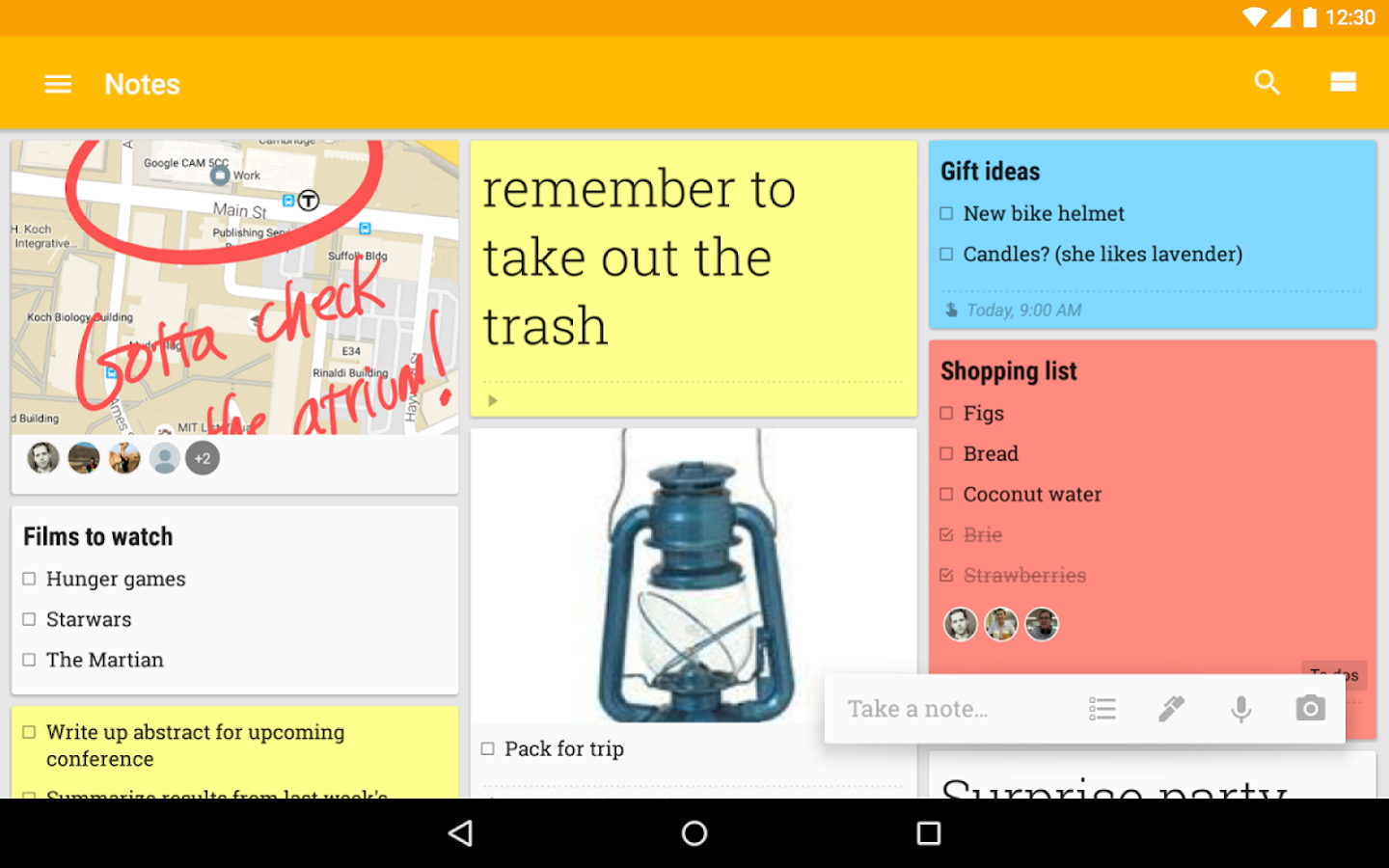
Su interfaz:


Evernote:
Caracteristicas:
  • Su página principal es: www.evernote.com
  • Su organización es personal por medio de notas.
  • Su versión empresarial permite que sea multiusuario.
Similitudes con OneNote:
  • Usa el método de "tags" para mejor organización.
  • Se le puede agragar diferentes formatos a los textos en la nota.
  • Se puede insertar gráficos y dibujos en la nota.
Datos proyectados de la misma manera manera:
  • Las imágenes se observan adentro de la nota.
  • El texto se visualiza en diferentes formatos.
Su interfaz:
evernote-novedades-1

Simplenote:
Caracteristicas:

  • Aplicación para tomar notas en la cual se puede ingresar desde cualquier navegador.
  • Fue creado en 2008 y el premium en 2009 que eliminaba anuncios y agregaba más características.
  • Su página oficial es simplenote.com
Similitudes con OneNote:
  • Toma enlaces para páginas web.
  • Hace las notas ordenadas en una lista.
  • Puede ser usado en diferentes idiomas.
Datos proyectados de la misma manera:
  • Los textos se visualizan de manera ordenada.
Su interfaz:

domingo, 17 de julio de 2016

Programas Similares a OneNote

Como ya se sabe, OneNote es un programa con licencia freeware desarrollado por Microsoft para facilitar la toma de notas, la recopilación de información, y la colaboración multiusuario. OneNote permite colocar notas (introducidas a mano o con teclado) y ofrece la posibilidad de agregar dibujos, diagramas, fotografías, elementos multimedia, audio, vídeo, e imágenes escaneadas. Pero este programa no es único en su función, sino también hay más programas parecidos, y los más relevantes son:


Google Keep:


Google keep es una aplicación desarrollada por Google Inc. que permite organizar la información personal a través del archivo de notas. Fue lanzado el 20 de Maro de 2013.
Logo de Google Keep

Características:

  • Permite crear y organizar notas introduciendo texto, voz o imágenes.
  • Las notas se sincronizan por medio de Google Drive.
  • Se visualizan por medio de mosaicos y diferentes colores.
  • Se pueden ocultar notas sin tener la necesidad de eliminarlas completamente.
  • La aplicación se encuentra en Google Play y en Google Drive en su página web.
  • También se puede ingresar desde keep.google.com.
  • Su sistema operativo es Android y Chrome OS.
Interfaz de Google Keep

Evernote:

Evernote es una aplicación de organización personal a través de notas. Existe una cierta inestabilidad en diferentes versiones de los sistemas operativos y en la versión web.
Logo de Evernote
Características:


  • La versión del software para Windows es compatible con pantallas tactiles y reconocimiento de escritura.
  • El software está para diferentes plataformas (Windows, iOS Android y BlackBerry)
  • Todas las notas guardadas en versiones anteriores se sincronizan de inmediato con el nombre de usuario.
  • Tiene una versión para empresas, se puede compartir libros de notas y documentos corporativos.
  • En el lado negativo, el software tiende a que se pierda datos por problemas en el sistema central.

Interfaz de Evernote

Simplenote:

Simplenote es una aplicación para tomar notas. Además de cualquier otra aplicación se puede acceder a través de cualquier navegador web.
Logo de Simplenote

Características:

  • Simplenote fue originalmente desarrollada por Simperium en 2008.
  • Simplenote Premium fue introducido en Noviembre de 2009, este removía anuncios y agregaba más características.
  • Su sistema operativo es en Microsoft Windows, Linux, OS x, Android, iOS.
  • Su página oficial es simplenote.com

  • Interfaz de Simplenote

lunes, 11 de julio de 2016

La herramienta de Microsoft: OneNote


Microsoft Office OneNote, o simplemente OneNote, es un programa con licencia freeware desarrollado por Microsoft para facilitar la toma de notas, la recopilación de información, y la colaboración multiusuario. OneNote permite colocar notas (introducidas a mano o con teclado) y ofrece la posibilidad de agregar dibujos, diagramas, fotografías, elementos multimedia, audio, vídeo, e imágenes escaneadas. El producto fue lanzado en 2003 e inicialmente no estaba incluido en Microsoft Office.
Microsoft OneNote 2013 logo.svg
Logo de OneNote
La versión actual es Microsoft Office OneNote 2016 y además de distribuirse como parte de la suite Microsoft Office, también se distribuye como una aplicación gratuita (con algunas limitaciones) en Windows, OS X, Windows Phone, Android, iOS y se ofrece como parte de Office Online.
Requisitos:
  • Se debe tener una plataforma de x86, x64 o ARM.
  • Se debe tener un software mínimo de Windows XP en adelante.
  • Se debe tener un espacio libre mínimo de 937 KB.
  • La memoria de Disco Duro debe de ser mínimo de 100 MB.
  • El equipo y procesador debe de ser mínimo un PC con precesario Intel Pentium 233 Megahertz (MHz) o alguno superior.
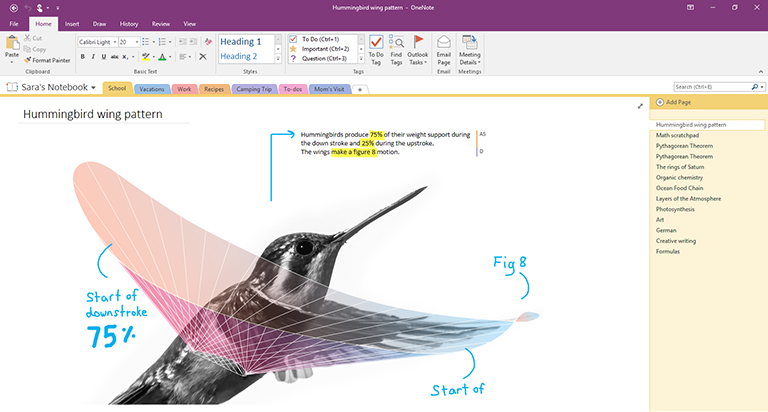
Sus aplicaciones (Ejemplos):